Romestead Dedicated-Server Leitfaden: Hosting, Koop-Setup und erste Prüfungen
Du planst einen Romestead-Server? Dieser Leitfaden erklärt, wann Mieten oder Self-Hosting sinnvoll ist, wie ein Dedicated-Server eingerichtet wird und was deine Koop-Gruppe vor dem Start prüfen sollte.
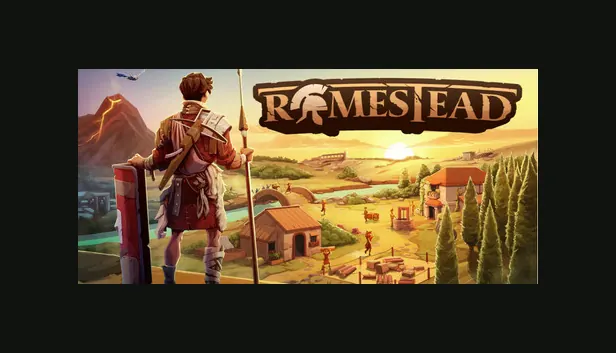
Auf dieser Seite
Brauchst du einen Romestead Dedicated-Server?
Ein Dedicated-Server lohnt sich, wenn Romestead für eure Gruppe mehr als ein einzelner Koop-Abend ist. Beim lokalen Hosting hängt die Welt an einer Person, deren Rechner, Verbindung und Spielstand immer verfügbar sein müssen. Ein separater Server macht die Siedlung unabhängiger und verlässlicher erreichbar.
Für die ersten Tests ist ein Server nicht zwingend nötig. Wenn ihr Performance prüft, die ersten Spielstunden lernt oder noch nicht wisst, ob alle dabeibleiben, reicht lokales Hosting oft aus. Wichtig wird ein Server, wenn Spieler zu unterschiedlichen Zeiten beitreten oder Fortschritt nicht verloren gehen darf.
Da Romestead durch Updates verändert werden kann, ist diese Seite eine Planungshilfe. Live-Verfügbarkeit gehört zu Steam; konkrete Befehle, App IDs, Ports und Dateien gehören in die aktuelle Serverdokumentation.
Guter Fall
Regelmäßige Koop-Gruppe mit verfügbarer Welt auch ohne üblichen Host.
Warten, wenn
Performance, Gruppengröße oder Supportstatus noch unklar sind.
Self-Hosting oder bezahltes Romestead Hosting
Self-Hosting gibt dir direkte Kontrolle über Dateien, Updates, Backups und Fehleranalyse. Für technische kleine Gruppen kann das ideal sein, wenn Router, Firewall, Dienste und Sicherungspfade verstanden werden. Der Nachteil: Wenn etwas ausfällt, bist du der Support.
Bezahltes Hosting spart Startaufwand, weil Maschine, Region und Panel bereitstehen. Das Risiko ist fehlende Transparenz. Manche Anbieter werben früh mit Support, zeigen aber keine Spielstands, Logs, Konfigurationsdateien oder klare Update-Steuerung.
Wähle konservativ. Ein guter Romestead-Hoster erklärt Dateizugriff, Spielstand-Downloads, Neustarts, Ports, Updates und Supportwege. Eine reine Verkaufsseite ohne operative Details ist kein Beweis für gute Betreuung.
GSC zeigte eine echte Long-Tail-Anfrage zu Romestead server hosten. Deshalb bleibt diese Seite klar bei Serverplanung, Anbieterfragen, Ports, Spielstands, Backups und Updates, statt in allgemeine Wiki- oder Download-Suchen abzurutschen.
Beim Vergleich der Kosten für Romestead-Server-Hosting solltest du den Monatspreis von der verbleibenden Arbeit trennen. Managed Hosting kann Bedienfeld, Backups, Update-Steuerung und Support enthalten; bei unmanaged Hosting bleiben SteamCMD, Firewall, Spielstand-Wiederherstellung und Updates bei euch. Vergleiche den gesamten Betriebsaufwand.
| Option | Am besten für | Hauptrisiko |
|---|---|---|
| Self-Hosting | Technische Kleingruppen | Netzwerk, Firewall und Uptime liegen bei dir |
| Bezahltes Hosting | Gruppen mit dauerhaft verfügbarer Welt | Anbieter kann Dateien oder Updates verstecken |
| Lokal testen | Neue Gruppen in der Entscheidungsphase | Abhängig vom lokalen Host |
Setup-Ablauf: SteamCMD, Server-App, Config und Prüfung
Die meisten Setups folgen derselben Reihenfolge: Serverdateien installieren oder aktualisieren, Konfiguration setzen, Netzwerkweg öffnen, Prozess starten und externen Beitritt testen. Konkrete Befehle können sich ändern, daher sollten alte Tutorials nicht blind kopiert werden.
Community-Dokumentation nennt für Romestead SteamCMD, eine dedizierte Server-App, config.json, Passwortfelder, Spielerlimit und Port. Behandle diese Werte als versionsabhängig. Wenn ein Befehl fehlschlägt, prüfe zuerst App ID, Branch und Dateipfad.
Nach dem ersten erfolgreichen Start solltest du notieren, was funktioniert: Betriebssystem, Installationspfad, App ID, Config-Datei, externer Port, Passwortregeln, Backup-Pfad und Neustartbefehl. Diese kleine Runbook-Notiz hilft, wenn der übliche Admin fehlt.
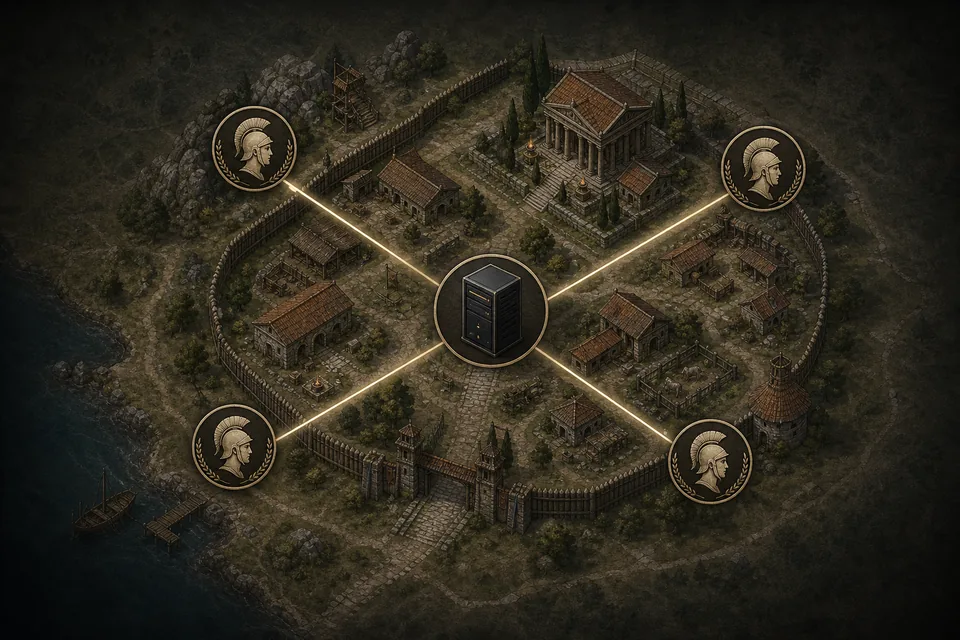
Was du vor der Wahl eines Romestead-Hosters fragen solltest
Ein brauchbarer Anbieter zeigt vor dem Kauf, ob Dateizugriff, manuelle Neustarts, Update-Kontrolle, Config-Bearbeitung, Spielstand-Downloads, Region und Logs verfügbar sind. Kann der Support das nicht beantworten, ist später Reibung wahrscheinlich.
Der niedrigste Preis ist nicht automatisch besser. Ein günstiger Host, der Spielstände versteckt oder Updates ohne Hinweis erzwingt, kostet schnell mehr Zeit als er spart. Besser ist ein Dienst, der Wiederherstellung und Migration einfach macht.
Teste vor der echten Runde eine Wegwerf-Welt: zwei Spieler verbinden, Dienst neu starten, Weltpersistenz prüfen, Backup herunterladen und Update-Informationen ansehen.
| Frage | Warum es wichtig ist | Gute Antwort |
|---|---|---|
| Kann ich Spielstands herunterladen? | Du brauchst Wiederherstellung und Ausstieg | Panel oder SFTP zeigt Weltdateien oder Backup-Exporte |
| Kann ich Config sicher bearbeiten? | Passwoerter, Servername und Slots koennen dort liegen | Der Anbieter dokumentiert Pfad und Neustartverhalten |
| Kann ich Logs sehen? | Verbindungs- und Crashprobleme brauchen Belege | Panel zeigt Logs oder gibt Dateizugriff |
| Wie laufen Updates? | Patches koennen Kompatibilitaet aendern | Manuelle oder klar geplante Updates mit Hinweisen |
Ports, Konfiguration und Passwörter
Viele Verbindungsprobleme entstehen durch einfache Abweichungen: Der Server läuft, aber Port, Firewall oder angezeigter Wert passt nicht. Beispiele nennen UDP 8050, doch du solltest den aktuellen Wert in Config und Dokumentation prüfen.
Trenne Spielerpasswort, Admin-Passwort und Hosting-Konto. Ein Join-Passwort lässt sich leicht ändern; ein kompromittiertes Panel kann Spielstands, Abrechnung und Serversteuerung gefährden.
Ändere Config-Werte einzeln und starte sauber neu. Bewahre die letzte funktionierende Datei auf, bevor du Ports, Slots, Namen oder Passwörter testest.
Guter Fall
Regelmäßige Koop-Gruppe mit verfügbarer Welt auch ohne üblichen Host.
Warten, wenn
Performance, Gruppengröße oder Supportstatus noch unklar sind.
Backups und Updates: Welt vor jedem Patch schützen
Ein Dedicated-Server ist nur so gut wie seine Backups. Sichere vor Patches, Config-Experimenten, Anbieterwechseln und wichtigen Fortschritten. In einem Siedlungsspiel ist der Spielstand der eigentliche Wert.
Nutze idealerweise zwei Ebenen: Panel-Snapshot und lokale heruntergeladene Kopie. Das Panel ist bequem, aber die lokale Kopie erlaubt Wiederherstellung und Anbieterwechsel.
Vor Updates: Server sauber stoppen, Welt sichern, Dateien aktualisieren, starten, Logs prüfen und mit einem Testaccount joinen. Erst danach sollte die Gruppe informiert werden.
| Zeitpunkt | Backup-Aktion | Grund |
|---|---|---|
| Vor einem Update | Aktuelle Welt herunterladen oder snapshotten | Ermoeglicht Wiederherstellung bei Spielstand- oder Config-Problemen |
| Vor Anbieterwechsel | Spielstands, Config und Notizen herunterladen | Verhindert Vendor-Lock-in |
| Nach grossem Fortschritt | Benanntes Meilenstein-Backup erstellen | Schuetzt Bosse, Bauwerke und seltene Ressourcen |
Verbindungs- und Stabilitätsprobleme beheben
Teile Probleme in Prozess, Netzwerk und Version. Zuerst muss der Server laufen und sauber loggen. Dann prüfst du Firewall, Portweiterleitung und externen Port. Danach stellst du sicher, dass alle dieselbe Romestead-Version nutzen.
Wenn nur eine Person scheitert, liegt es oft an Client, Passwort, Netzwerk oder Version. Wenn niemand extern beitreten kann, prüfe Host-Firewall, Router, Provider-Firewall und Port. Bei Crashes sammelst du Logs, bevor du viele Werte änderst.
Für Supporttickets helfen Region, Uhrzeit, exakte Fehlermeldung, Prozessstatus, letzte Config-Änderung und ein Logauszug. Konkrete Tickets bekommen bessere Antworten.
Guter Fall
Regelmäßige Koop-Gruppe mit verfügbarer Welt auch ohne üblichen Host.
Warten, wenn
Performance, Gruppengröße oder Supportstatus noch unklar sind.
Was kostet Romestead Server-Hosting?
Für Romestead Server-Hosting gibt es keinen einheitlichen Preis. Bei einem gemieteten Server hängen die Kosten meist von Slots, Region, Speicher, Backups, Support und den Funktionen des Hosters ab. Self-Hosting spart eventuell die monatliche Anbietergebühr, bringt aber Kosten für Hardware, Strom, Netzwerk, Wartung und Wiederherstellung mit sich.
Vergleiche den gesamten Betriebsaufwand statt nur den günstigsten Monatspreis. Managed Hosting kann mit Panel, geplanten Backups und Update-Steuerung Zeit sparen; bei einem unmanaged Server übernimmt eure Gruppe SteamCMD, Firewall, Spielstand-Wiederherstellung und jeden Patch. Frage vor dem Bezahlen nach Spielstand- und Log-Downloads.
Wenn ihr noch nicht wisst, ob Romestead dauerhaft gespielt wird, testet zuerst lokal. Mietet erst, wenn Gruppengröße, gewünschte Laufzeit, Region, Backup-Bedarf und die Person für Updates feststehen.
| Option | Wofür du zahlst | Was du weiter verwaltest |
|---|---|---|
| Self-Hosting | Hardware, Strom, Verbindung und eigene Zeit | Ports, Firewall, Laufzeit, Updates, Spielstands und Wiederherstellung |
| Managed Hosting | Slots, Speicher, Support und Anbieterfunktionen | Limits, Spielstand-Export, Update-Zeitpunkt und Migration |
| Erst lokal testen | Wenig oder keine zusätzlichen Hostingkosten | Die Welt hängt vom lokalen Host ab |
Checkliste für Romestead-Server-Hosting
| Prüfung | Zu bestätigen | Warum es zählt |
|---|---|---|
| Offizieller Stand | Steam zeigt den aktuellen Spielstand und Update-Kontext | Verhindert Planung mit veralteten Daten |
| Setup-Dokumente | Der aktuelle Leitfaden bestätigt SteamCMD, App, Dateien und Ports | Verhindert das Kopieren alter Befehle |
| Dateizugriff | Spielstände, Config, Logs und Backups sind erreichbar | Schützt Welt und Supportfähigkeit |
| Verbindungstest | Zwei Spieler verbinden sich nach dem Neustart | Beweist die Nutzbarkeit vor der echten Session |
Häufige Fragen
Quellen und aktuelle Referenzen
- Offizielle Romestead-Steam-Seite - Referenz für aktuellen Stand, Updates und technische Details.
- Leitfaden für die Einrichtung eines Romestead-Dedicated-Servers - Referenz für aktuellen Stand, Updates und technische Details.
- SteamCMD-Dokumentation - Referenz für aktuellen Stand, Updates und technische Details.