Romestead 専用サーバーガイド:ホスティング、協力プレイ、最初に確認すること
Romestead のサーバーを計画していますか? レンタルと自宅運用の使い分け、専用サーバーの設定手順、協力プレイを始める前の確認点を実用的に整理します。
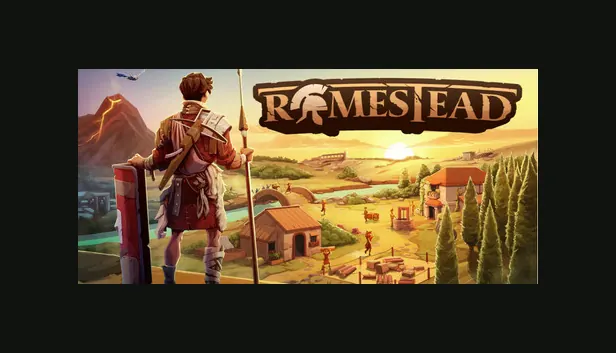
Romestead 専用サーバーは必要?
専用サーバーは、Romestead を継続的な協力プレイとして遊ぶときに役立ちます。ワールドがひとりのPC、回線、予定に依存しにくくなります。短い試遊ならローカルホストでも十分ですが、定期的に遊ぶなら保存データと稼働時間が重要です。
専用サーバーは、Romestead を継続的な協力プレイとして遊ぶときに役立ちます。ワールドがひとりのPC、回線、予定に依存しにくくなります。短い試遊ならローカルホストでも十分ですが、定期的に遊ぶなら保存データと稼働時間が重要です。 Steam と現在のサーバーガイドで最新情報を必ず確認してください。
Romesteadはアップデートで変わる可能性があるため、このページは計画の補助として使います。現在のゲームの提供状況は公式Steamで確認し、ポート、設定、セーブデータを変更する前に現行の専用サーバー手順を確認してください。
向いている例
いつものホストが不在でも共有ワールドを使いたい定期協力グループ。
待つべき例
性能、人数、現在のサポート状況をまだ確認中の場合。
自前ホストと有料ホスティング
自前ホストはファイル、ポート、バックアップ、更新を直接管理できますが、ネットワークと障害対応も自分の責任です。有料ホストは始めやすい一方、セーブ、ログ、設定、再起動、バックアップにアクセスできるかが重要です。
自前ホストはファイル、ポート、バックアップ、更新を直接管理できますが、ネットワークと障害対応も自分の責任です。有料ホストは始めやすい一方、セーブ、ログ、設定、再起動、バックアップにアクセスできるかが重要です。 Steam と現在のサーバーガイドで最新情報を必ず確認してください。
GSCでは Romesteadのサーバーホスティング に関する実際のロングテール検索が確認でき、ドイツ語のホスティング意図も含まれていました。そのため、このページは一般的なWikiやダウンロードではなく、サーバー計画、ホスト選定、ポート、セーブ、バックアップ、更新確認に焦点を置きます。
Romesteadサーバーホスティングの費用を比べるときは、月額だけでなくグループ側に残る運用作業も考えましょう。マネージド型には管理画面、定期バックアップ、更新操作、サポートが含まれる場合があります。非マネージド型ではSteamCMD、ファイアウォール、セーブ復旧、更新対応を自分たちで行います。総運用負担で比較してください。
Romesteadサーバーホスティングの費用を比べるときは、月額料金だけでなく、グループに残る運用作業も比較します。管理型では管理画面、バックアップ、更新操作、サポートが含まれる場合がありますが、非管理型ではSteamCMD、ファイアウォール、セーブ復旧、更新を自分たちで担当します。料金だけでなく総運用負担を見て選びましょう。
| 選択肢 | 向いている状況 | 主なリスク |
|---|---|---|
| 自前ホスト | 技術的に管理できる小規模グループ | ネットワーク、ファイアウォール、稼働時間を自分で見る |
| 有料ホスト | 常時使えるワールドが欲しいグループ | ファイルや更新の扱いが見えにくいことがある |
| ローカルで試す | まだ継続判断中のグループ | ローカルホストに依存する |
SteamCMD、サーバーアプリ、設定、確認の流れ
基本の流れは、サーバーファイルをインストールまたは更新し、設定を書き、ポートを開き、プロセスを起動し、外部から接続できるか確認することです。app ID、config.json、ポートは最新ドキュメントで確認します。
基本の流れは、サーバーファイルをインストールまたは更新し、設定を書き、ポートを開き、プロセスを起動し、外部から接続できるか確認することです。app ID、config.json、ポートは最新ドキュメントで確認します。 Steam と現在のサーバーガイドで最新情報を必ず確認してください。
初回起動後は、OS、インストール先、アプリID、設定ファイル、外部ポート、管理者パスワード、バックアップ先、再起動方法を記録します。この小さな手順書があれば、普段の管理者が不在でも別のメンバーが対応できます。
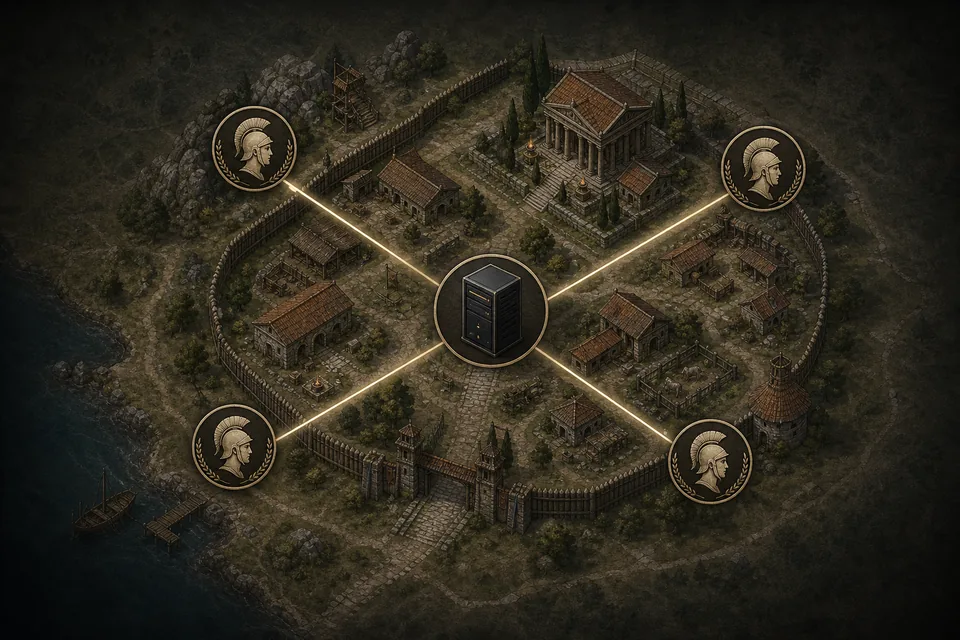
ホストを選ぶ前に確認すること
支払い前に、ファイル編集、セーブのダウンロード、ログ閲覧、地域選択、更新制御、復元方法を確認します。まずテスト用ワールドで二人接続、再起動、永続化、バックアップを試します。
支払い前に、ファイル編集、セーブのダウンロード、ログ閲覧、地域選択、更新制御、復元方法を確認します。まずテスト用ワールドで二人接続、再起動、永続化、バックアップを試します。 Steam と現在のサーバーガイドで最新情報を必ず確認してください。
レンタル前に、ファイルアクセス、手動再起動、更新の制御、設定編集、セーブのダウンロード、地域、ログ表示を確認します。回答が曖昧なら、実際に必要になったときのサポートにも不安が残ります。
| 選択肢 | 向いている状況 | 主なリスク |
|---|---|---|
| 自前ホスト | 技術的に管理できる小規模グループ | ネットワーク、ファイアウォール、稼働時間を自分で見る |
| 有料ホスト | 常時使えるワールドが欲しいグループ | ファイルや更新の扱いが見えにくいことがある |
| ローカルで試す | まだ継続判断中のグループ | ローカルホストに依存する |
| 更新方法 | 更新の時期と手順を事業者が説明している | パッチ後の互換性トラブルを避けられる |
ポート、設定ファイル、パスワード
接続失敗はポート、ファイアウォール、設定値の不一致が原因になりがちです。例として UDP 8050 が出ることがありますが、現在の設定を優先してください。参加パスワードと管理用パスワードは分けます。
接続失敗はポート、ファイアウォール、設定値の不一致が原因になりがちです。例として UDP 8050 が出ることがありますが、現在の設定を優先してください。参加パスワードと管理用パスワードは分けます。 Steam と現在のサーバーガイドで最新情報を必ず確認してください。
設定を変更するときは一度に一項目だけを変え、正常に動く設定ファイルを保存してから再起動します。ポート、スロット、名前、パスワードを同時に変更すると、接続できなくなった原因を特定しにくくなります。
向いている例
いつものホストが不在でも共有ワールドを使いたい定期協力グループ。
待つべき例
性能、人数、現在のサポート状況をまだ確認中の場合。
バックアップと更新
パッチ前、設定変更前、ホスト移行前、大きな進行後にはバックアップします。可能ならパネルのスナップショットだけでなくローカルコピーも持ちます。
パッチ前、設定変更前、ホスト移行前、大きな進行後にはバックアップします。可能ならパネルのスナップショットだけでなくローカルコピーも持ちます。 Steam と現在のサーバーガイドで最新情報を必ず確認してください。
更新前にはサーバーを正常に停止し、セーブをバックアップしてからファイルを更新します。起動後にログを確認し、テストアカウントで接続できることを確かめてから、グループ全体に再開を知らせます。
| 選択肢 | 向いている状況 | 主なリスク |
|---|---|---|
| 自前ホスト | 技術的に管理できる小規模グループ | ネットワーク、ファイアウォール、稼働時間を自分で見る |
| 有料ホスト | 常時使えるワールドが欲しいグループ | ファイルや更新の扱いが見えにくいことがある |
| ローカルで試す | まだ継続判断中のグループ | ローカルホストに依存する |
接続と安定性のトラブル対処
問題切り分けは、サーバープロセス、ネットワーク、ゲームバージョンに分けます。全員が入れないならポートやファイアウォール、一人だけならクライアント、パスワード、回線、バージョンを確認します。
問題切り分けは、サーバープロセス、ネットワーク、ゲームバージョンに分けます。全員が入れないならポートやファイアウォール、一人だけならクライアント、パスワード、回線、バージョンを確認します。 Steam と現在のサーバーガイドで最新情報を必ず確認してください。
サポートへ送るときは、地域、発生時刻、画面に出た内容、プロセスの状態、最後に変更した設定、ログの一部をまとめます。具体的な情報があれば、一般的な回答ではなく原因に近い確認を受けやすくなります。
向いている例
いつものホストが不在でも共有ワールドを使いたい定期協力グループ。
待つべき例
性能、人数、現在のサポート状況をまだ確認中の場合。
Romesteadのサーバーホスティング費用は?
Romestead のサーバーホスティングに一律の料金はありません。レンタルではスロット数、地域、ストレージ、バックアップ、サポート、管理画面の機能によって条件が変わります。自宅運用なら月額を抑えられる場合がありますが、機材、電気、回線、保守、復旧の負担は残ります。
表示された月額だけでなく、運用全体を比べてください。管理型ホストは管理画面、定期バックアップ、更新機能で手間を減らせますが、非管理型では SteamCMD、ファイアウォール、セーブ復旧、パッチ対応をグループで行う必要があります。契約前にセーブとログをダウンロードできるか確認しましょう。
Romestead を継続して遊ぶかまだ分からないなら、まず自宅運用で試すのが安全です。レンタルは人数、必要な稼働時間、地域、バックアップ方法、普段の管理担当を決めてから選びましょう。
| 選択肢 | 主な費用 | 自分たちで管理すること |
|---|---|---|
| 自宅運用 | 機材、電気、回線、管理時間 | ポート、ファイアウォール、稼働、更新、セーブ、復旧 |
| 管理型ホスティング | スロット、容量、サポート、事業者機能 | 制限、セーブ書き出し、更新時期、移行確認 |
| まずローカルで試す | 新しいホスティング費用は少ない | ローカルのホストが起動している必要がある |
Romesteadサーバーホスティングの確認リスト
| 確認項目 | 確認する内容 | 重要な理由 |
|---|---|---|
| 確認項目 | Steamで現在のゲーム状態と更新情報を確認する | 古い発売情報やパッチ情報で計画しないため |
| 設定資料 | 現行ガイドでSteamCMD、アプリ、ファイル、ポートを確認する | 古いコマンドをそのまま使わないため |
| ファイルアクセス | セーブ、設定、ログ、バックアップを取得できる | ワールドを守り、問題対応を簡単にするため |
| 接続テスト | 再起動後に2人以上で接続できる | 本番前にサーバーが使えることを確認するため |
よくある質問
情報源と最新確認先
- Romestead公式Steamページ - 現在の状態、更新、技術情報を確認するための参照元です。
- Romestead専用サーバー設定ガイド - 現在の状態、更新、技術情報を確認するための参照元です。
- SteamCMD公式ドキュメント - 現在の状態、更新、技術情報を確認するための参照元です。